Categorie

Funzionalità del CRM per agenzie immobiliari

EstateIQ gestisce in un unico posto clienti e ricerche, offerte, pubblicazione sui portali, vendite e report.

I gruppi seguono il lavoro dell’agenzia, dal primo colloquio con il cliente alla vendita conclusa e ai report.

Clienti e ricerche

Il cliente è una persona o una società con cui lavora, e la ricerca descrive che cosa cerca l’acquirente. Quando entrambi sono nel sistema, EstateIQ trova da sé le offerte corrispondenti e l’intero team vede a che punto siete.

  • Il cliente in un unico posto. Contatti, fonte, agente responsabile e documenti, con un avviso se il cliente esiste già.
  • Contatti con il cliente. Ogni telefonata, e-mail e incontro resta registrato con canale ed esito, così i colleghi sanno a che punto siete.
  • Ricerca con criteri. Prezzo, superficie, locali e zone descrivono esattamente ciò che cerca l’acquirente.
  • Offerte corrispondenti. Ogni pochi minuti il sistema abbina le nuove offerte alle ricerche, e l’elenco si aggiorna mentre modifica i criteri.
  • Invio al cliente. Le offerte selezionate si inviano via e-mail in PDF, e l’invio può essere registrato come presentazione.
  • Ricerca delle offerte. Quando l’acquirente chiede solo che cosa avete, consulta le offerte senza salvare una ricerca.
  • Compila i campi dalla descrizione. Scrive nella descrizione ciò che ha detto l’acquirente e l’AI propone i criteri, che Lei verifica prima di salvare.
  • Anonimizzazione automatica. I dati personali dei clienti vengono anonimizzati alla scadenza del termine di conservazione, perciò non deve occuparsene manualmente.
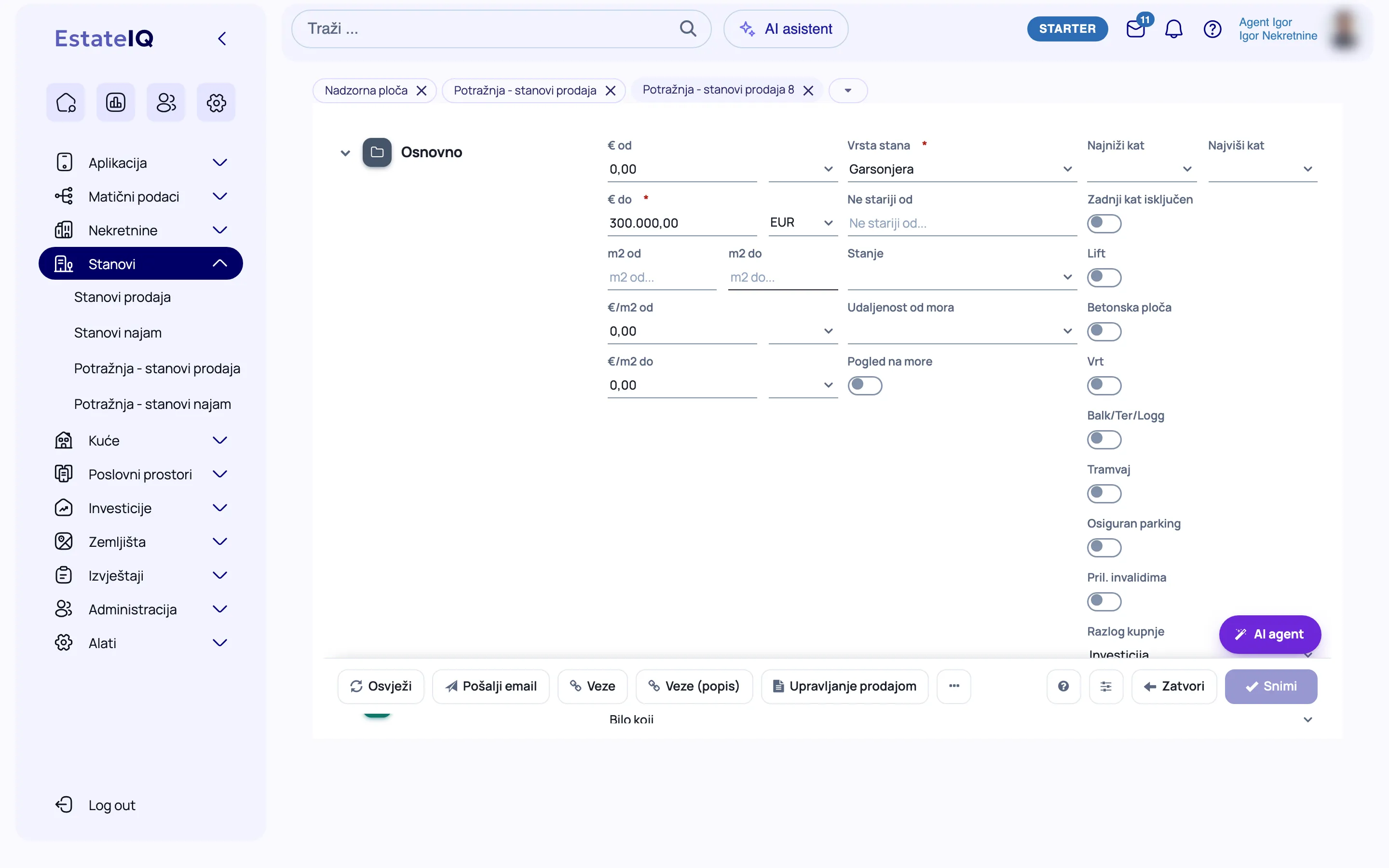
Modulo della ricerca in EstateIQ con i criteri dell’acquirente.

Inserimento dell’offerta

L’offerta è l’immobile che l’agenzia vende o affitta. La acquisisce con i dati di base e la completa quando arrivano gli altri dati, mentre il modulo Le mostra in ogni momento che cosa manca ancora.

  • Modulo per sezioni. Tutti i campi sono in una sola pagina, e le etichette accanto alle sezioni indicano quanti campi obbligatori mancano ancora.
  • Indirizzo da Google Maps. Via e posizione sulla mappa si compilano da sole, mentre una coordinata pubblica separata protegge l’indirizzo esatto dai visitatori dei portali.
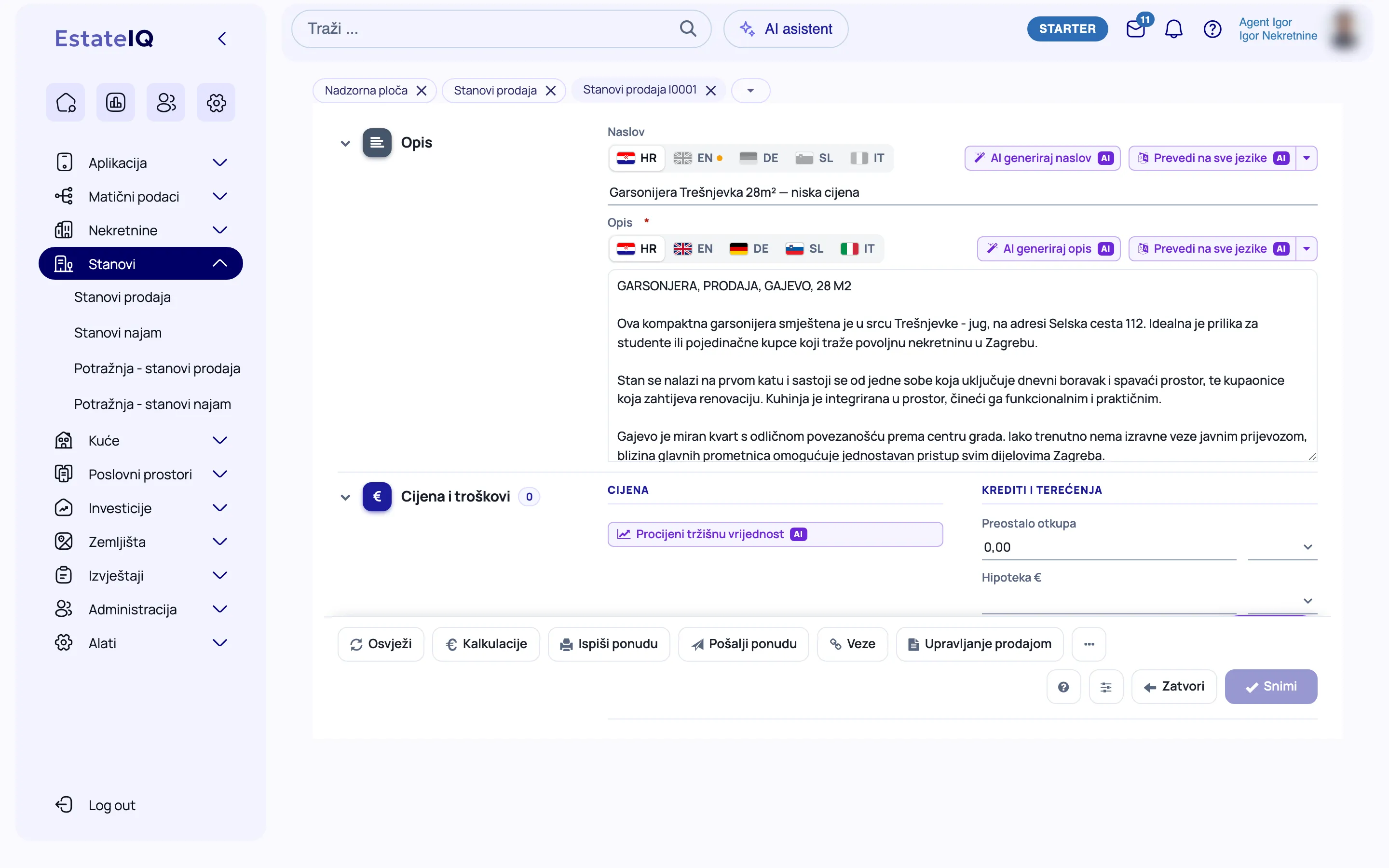
  • Titolo e descrizione AI. Il testo nasce dai dati dell’offerta, e Lei lo rivede e lo rifinisce.
  • Traduzioni. Traduce la descrizione in tutte le lingue dell’offerta con un clic, e la traduzione notturna, se l’impostazione è attiva, completa le offerte pubblicate.
  • Stima AI del valore di mercato. Un intervallo di valore e i fattori come punto di partenza per il colloquio con il venditore. Non è una stima ufficiale.
  • Immagini e filigrana. Le immagini vengono ridotte al caricamento e ricevono la filigrana dell’agenzia, mentre l’ordine si cambia trascinando.
  • Documenti dell’offerta. Contratto di mediazione e listino si conservano insieme all’offerta, e il sistema li richiede prima dell’apertura.
  • Storico dei prezzi. Ogni variazione di prezzo viene ricordata, e i prezzi realizzati restano registrati per seguire il mercato.
Sezione Descrizione del modulo dell’offerta, con traduzioni e pulsanti AI.

Pubblicazione

L’offerta va sul sito web e sui portali quando è aperta e nel gruppo Web. Non si registra manualmente sui portali: EstateIQ li alimenta con file di esportazione che i portali scaricano regolarmente.

  • Verifica prima dell’apertura. L’offerta si apre solo quando sono compilati i campi obbligatori, le descrizioni e i documenti, così un annuncio incompleto non esce.
  • Pubblicazione tramite gruppi. Il gruppo Web invia l’offerta al Suo sito web e ai portali attivi, mentre i gruppi di esclusione la tengono fuori da singoli portali.
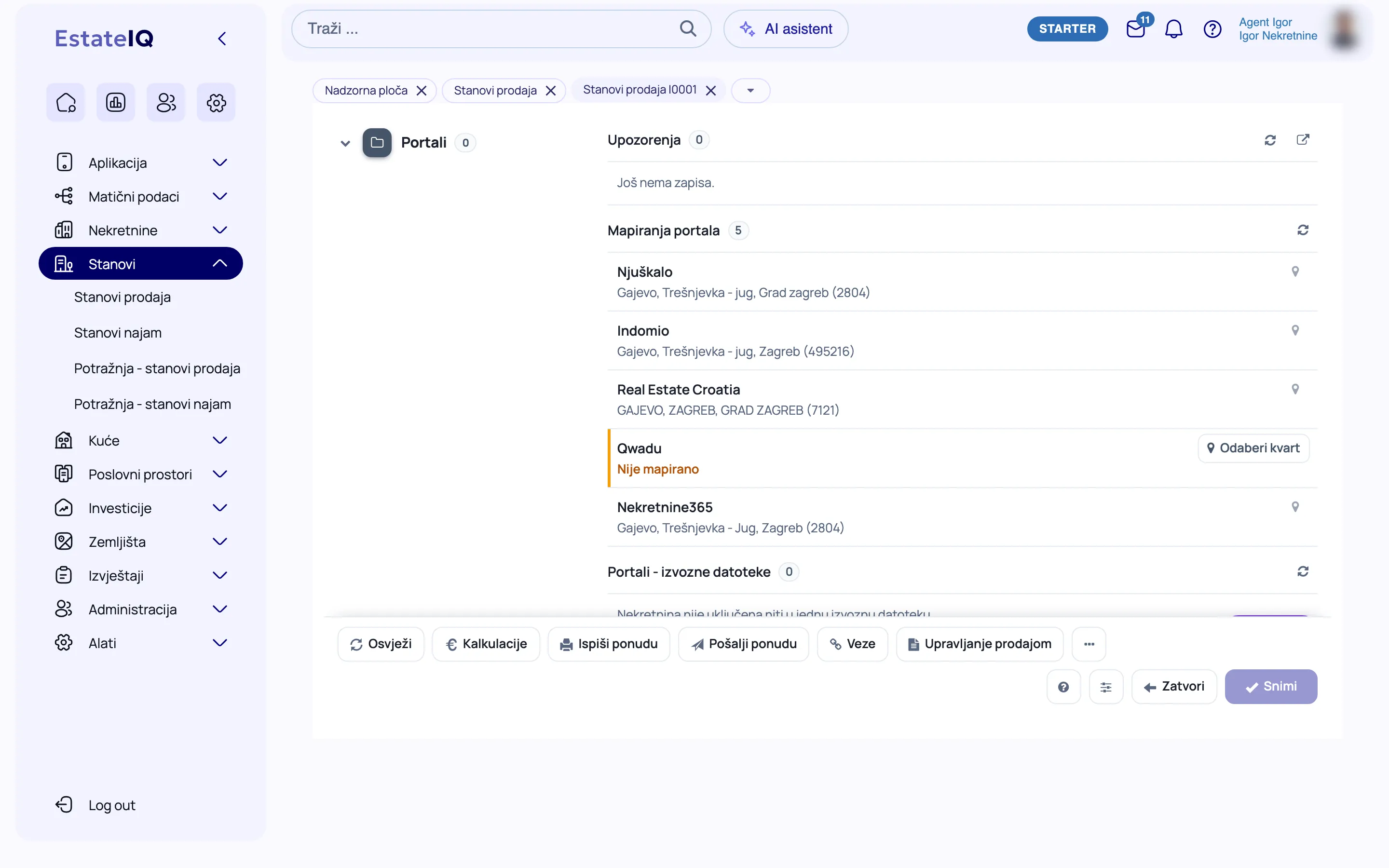
  • Sezione Portali. Sull’offerta vede gli avvisi, la posizione su ciascun portale e i file di esportazione in cui si trova.
  • Ritiro automatico. L’offerta venduta scompare dai portali dopo il successivo scaricamento del file, senza cancellazione manuale.
  • Portali attivati per la Sua agenzia. 20+ portali da un unico inserimento, in base al Suo accordo con il portale. Il portale lo attiva il nostro supporto.
  • Esportazione per il Suo sito web. I dati delle offerte sono sempre disponibili nei formati JSON e XML.
  • Canali aggiuntivi. Con attivazione tramite il supporto: OLX.ba e ImmoScout24 e i feed pubblicitari per Meta e Google.
Sezione Portali sull’offerta in EstateIQ con gli avvisi e l’associazione della posizione per portale.

Vendita

La vendita collega l’offerta del venditore e la ricerca dell’acquirente. EstateIQ registra ogni visita, così sa che cosa ha visto l’acquirente e a che punto siete.

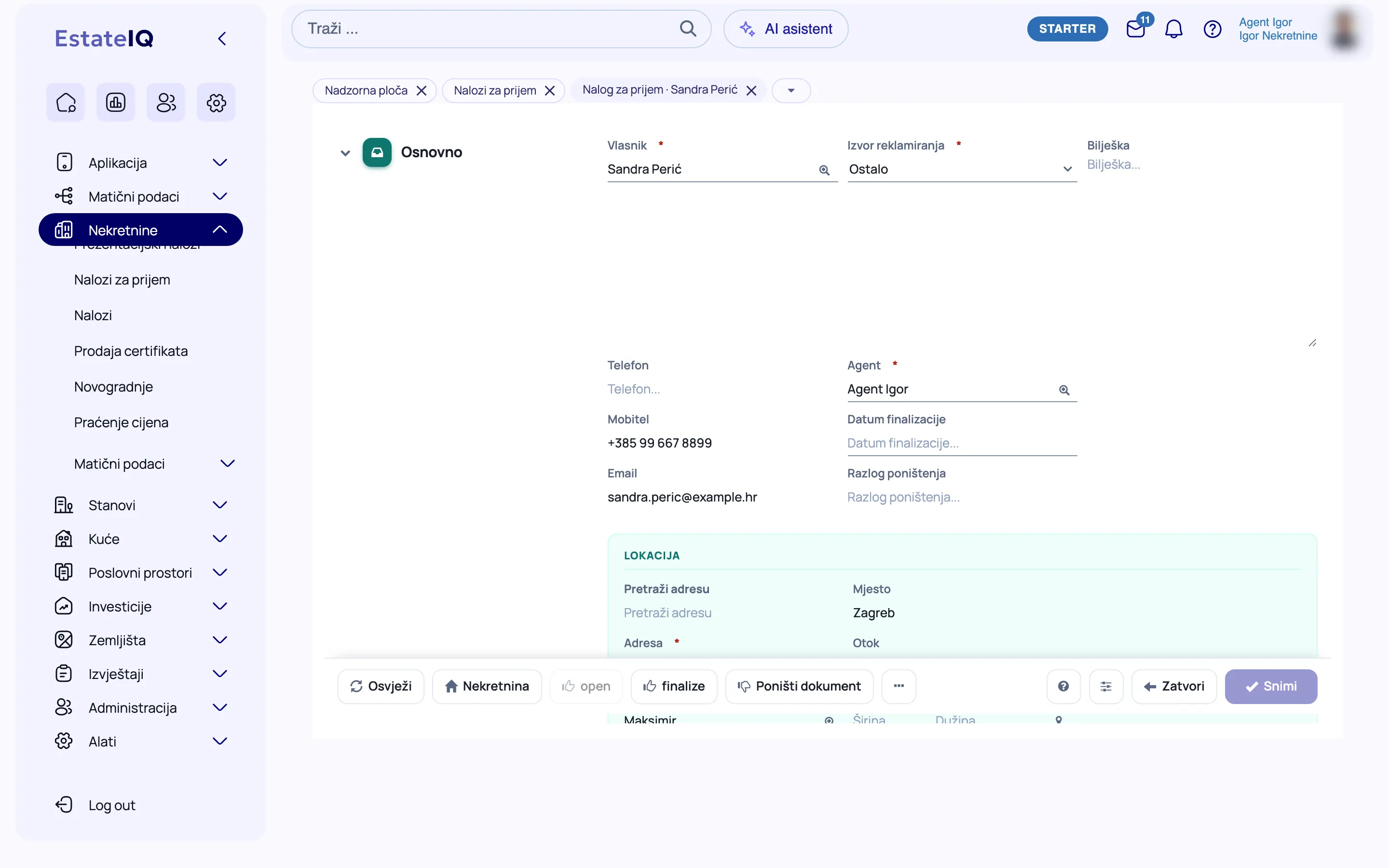
  • Ordine di acquisizione. Quando qualcuno offre un immobile, l’agente riceve un ordine di lavoro da cui apre una nuova offerta.
  • Ordine di visita. Gli immobili che l’acquirente visita si riuniscono in un unico ordine, direttamente dall’elenco delle offerte.
  • Documenti per la visita. La conferma di visita e il contratto di mediazione con l’acquirente si stampano dall’ordine, in croato, inglese o tedesco.
  • Presentazioni. Le offerte che l’acquirente ha già visto non gli vengono più proposte, così non lo chiama due volte per lo stesso immobile.
  • Chiusura dell’ordine. L’ordine si chiude da solo quando tutte le voci sono concluse o annullate.
  • Dashboard. Le Sue offerte per fase, gli ordini aperti, le scadenze e gli avvisi La aspettano subito dopo l’accesso.
  • Nuove costruzioni. I progetti con investitore e posizione si gestiscono in un registro separato.
Ordine di acquisizione in EstateIQ con venditore, agente e posizione.

Chiusura

Precontratto, vendita e annullamento chiudono l’offerta con un unico calcolo. I dati che inserisce qui confluiscono nei report e nel registro di mediazione.

  • Gestione della vendita. Il menu propone solo le azioni consentite nello stato attuale e dal Suo ruolo.
  • Un unico calcolo. Con il precontratto o la vendita cambia lo stato sia dell’offerta sia della ricerca dell’acquirente, perciò non li aggiorna separatamente.
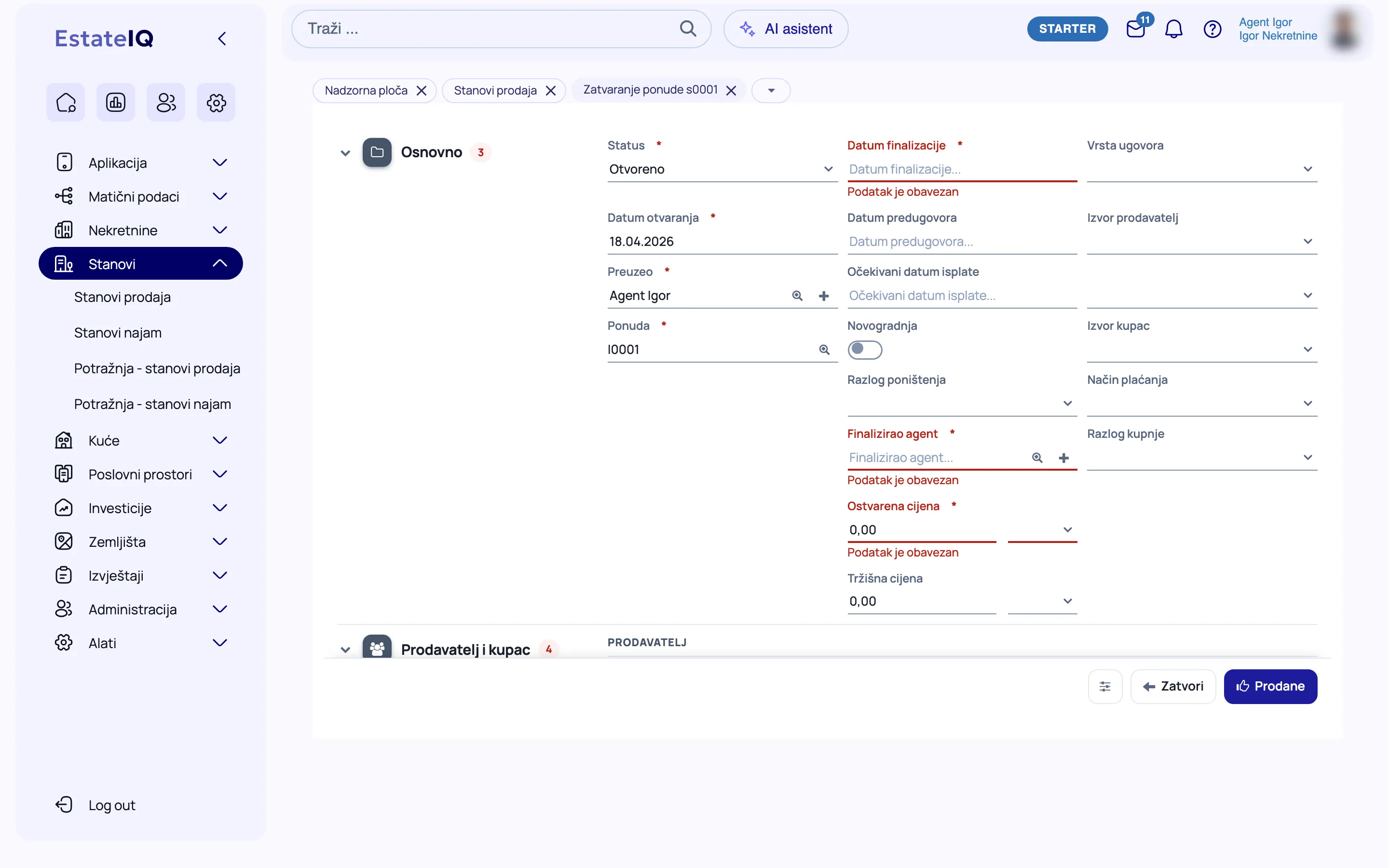
  • Dati obbligatori in tempo. Prima del precontratto e della vendita il sistema richiede codice fiscale croato (OIB), indirizzo e classe energetica, che può inserire anche nel calcolo stesso.
  • Provvigioni, fatture e pagamenti. L’importo della provvigione si calcola dal prezzo realizzato, e pagamenti e debito si vedono nel calcolo.
  • Provvigioni solo per gli autorizzati. Gli agenti junior e in prova non vedono le provvigioni.
  • Riapertura. Se l’affare salta, il responsabile riporta l’offerta in lavorazione, e il vecchio calcolo resta registrato.
  • Storico dell’offerta. Ogni azione viene registrata nello storico, perciò l’andamento dell’affare si può sempre verificare.
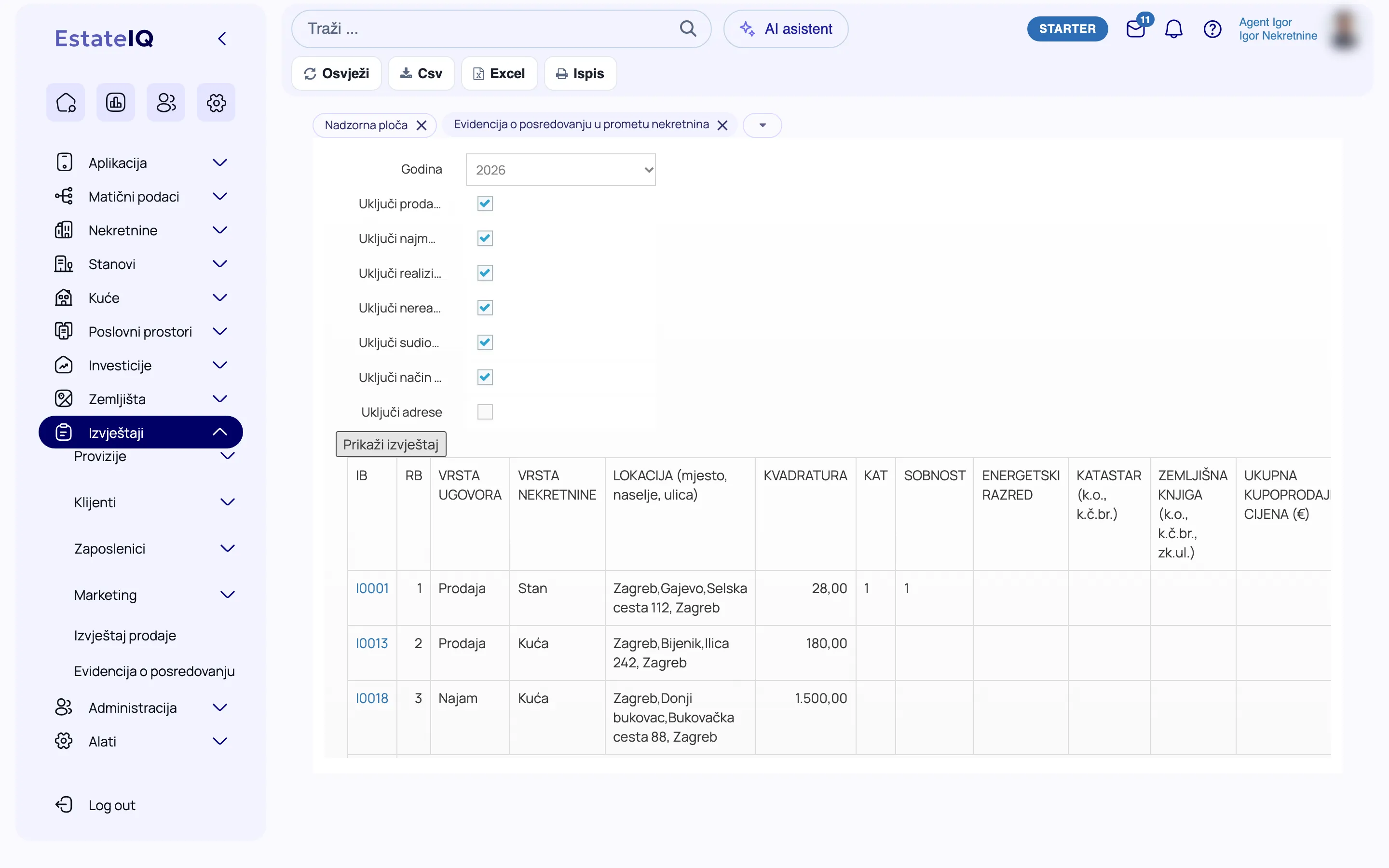
Calcolo alla chiusura di un’offerta in EstateIQ, con i campi obbligatori.

Report

I report nascono dai calcoli delle offerte concluse e dai contatti con i clienti. Il periodo lo sceglie Lei, e ogni report si può scaricare o stampare.

  • Report sulle vendite. Offerte vendute per periodo, con raggruppamento per agente, fonte e tipo di immobile.
  • Vendite complessive. Affari con precontratto e venduti, con prezzi e provvigioni, per periodo e unità organizzativa.
  • Registro di mediazione. Gli affari di mediazione di un anno, in forma di tabella di registro, dai dati che ha già inserito.
  • Fonti dei clienti. Le fonti del venditore e dell’acquirente mostrano quale pubblicità porta davvero vendite.
  • Contatti con i clienti. Colloqui con i clienti e contatti per ricerca, per vedere il lavoro con gli acquirenti.
  • Excel, CSV e stampa. Ogni report si scarica per l’elaborazione successiva oppure si invia alla stampante.

KPI e obiettivi

Nei piani Professional e Enterprise

Obiettivi annuali per agente

L’agente propone i propri obiettivi annuali, e la direzione li rivede, se necessario li modifica e li approva. Gli obiettivi si distribuiscono per mese, in modo uniforme o stagionale, e ogni modifica resta registrata.

Dashboard KPI

I risultati si calcolano automaticamente dai dati del CRM, per il mese o l’anno in corso. L’agente vede solo i propri risultati, senza dati finanziari, mentre il titolare dell’agenzia e i responsabili con autorizzazioni KPI aprono la dashboard di ogni agente.

Registro di mediazione in EstateIQ: tabella degli affari dell’anno scelto.

Ruoli e diritti

Il ruolo determina che cosa l’utente vede e può fare: quali clienti e offerte, quali azioni nella vendita e quali report. I ruoli li assegna l’amministratore della società, e i menu mostrano solo ciò che è consentito.

  • Scala dei ruoli. Dall’agente in prova e junior, passando per l’agente senior, fino al responsabile e all’amministratore. Ogni ruolo superiore comprende i diritti di quelli inferiori.
  • Protezione dei dati tra gli agenti. L’agente junior vede le offerte dell’agenzia, ma su quelle altrui non vede il proprietario, l’indirizzo esatto né il numero della chiave.
  • Chi apre le offerte. Gli agenti junior inseriscono, e l’agente senior o il responsabile apre l’offerta per la pubblicazione.
  • Chi conclude la vendita. Precontratto, vendita e annullamento dell’offerta li gestisce il responsabile o l’amministratore della società.
  • Assistente personale. Lavora a nome del proprio superiore, con i suoi diritti e i suoi clienti.
  • Unità organizzative. Uffici e team con report propri e una propria panoramica delle offerte.
Assegnazione dei ruoli a un utente in EstateIQ.

Configurazione della società / agenzia

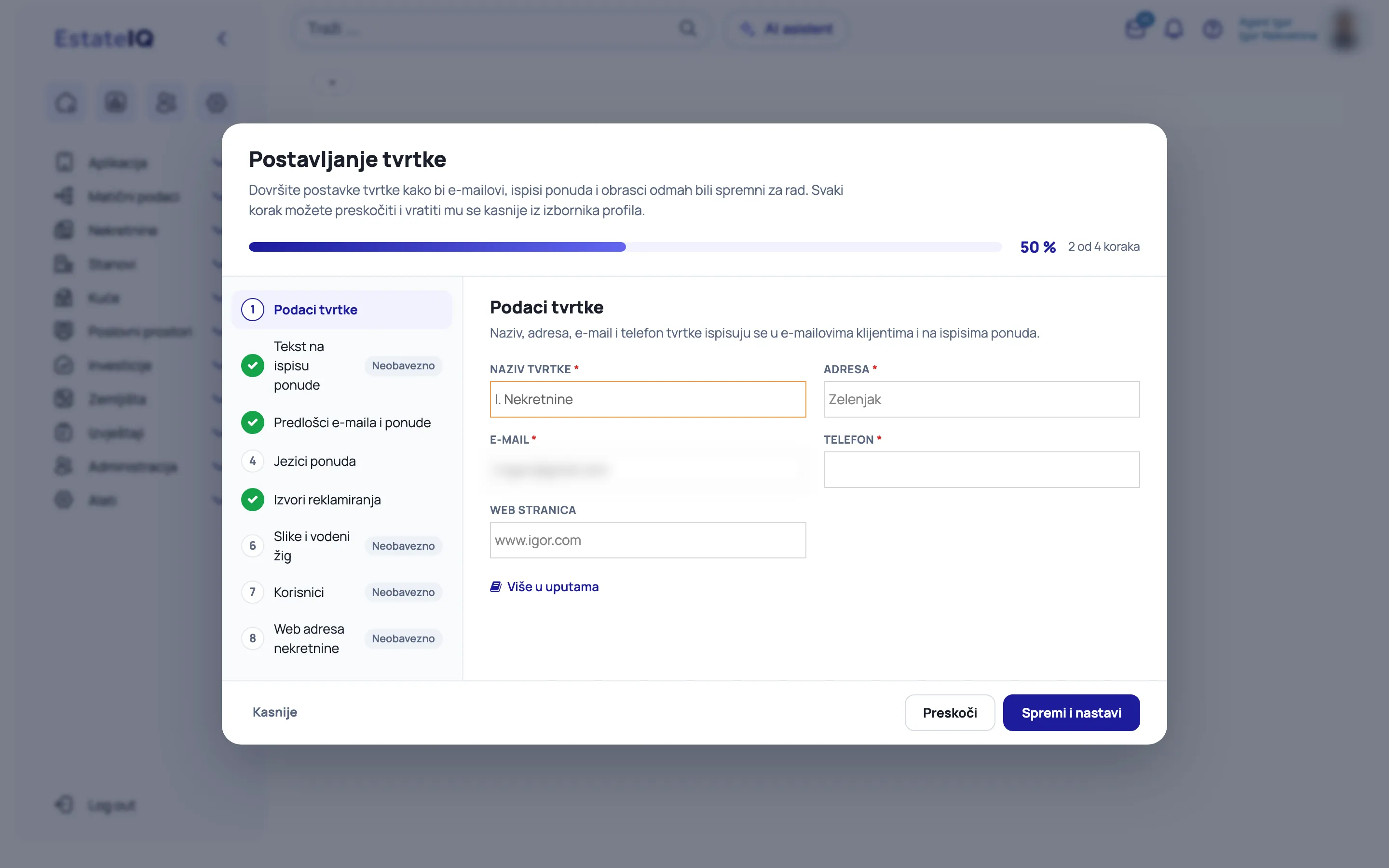
Prima che gli agenti inizino a lavorare, l’amministratore della società completa una volta la guida Configurazione della società. La guida si apre all’accesso finché manca una delle impostazioni di base.

  • Avanzamento a colpo d’occhio. In alto vede la percentuale di impostazioni completate e a sinistra l’elenco dei passaggi.
  • Dati della società. Nome, indirizzo, e-mail e telefono, che compaiono nelle e-mail ai clienti e nelle stampe delle offerte.
  • Testo dell’offerta e modelli. Il testo a piè di pagina per vendita o affitto e i modelli di e-mail e offerta con i dati della società.
  • Lingue delle offerte e fonti pubblicitarie. Le lingue in cui inserisce le offerte e le fonti che registrano come un cliente ha conosciuto l’agenzia.
  • Immagini e filigrana. La dimensione delle immagini e la filigrana per quelle caricate da quel momento.
  • Utenti e indirizzo web dell’immobile. Passaggi facoltativi: gestione degli utenti e indirizzo web dell’immobile per gli annunci sui portali.
  • Con i Suoi tempi. Può salvare un passaggio e proseguire, saltarlo per dopo o chiudere la guida. Tutto resta modificabile nel profilo della società.
Configurazione della società in EstateIQ, con i passaggi e l’avanzamento.

Impostazioni e personalizzazione

Adatta EstateIQ al Suo modo di lavorare. L’amministratore completa una volta la configurazione della società, e poi ogni utente sceglie l’aspetto che preferisce.

  • Design 2026. Elenchi con schede, moduli come pagina unica di sezioni e ricerca moderna. L’aspetto classico resta disponibile.
  • Tema chiaro e scuro. Sceglie i colori dell’applicazione e può anche seguire l’impostazione del computer o del telefono.
  • Personalizza la disposizione. Sposta e nasconde campi e gruppi a proprio modo, mentre l’amministratore imposta il modello predefinito.
  • Elenco o tabella. Ogni elenco si vede come schede o come tabella, con ricerca rapida e filtri.
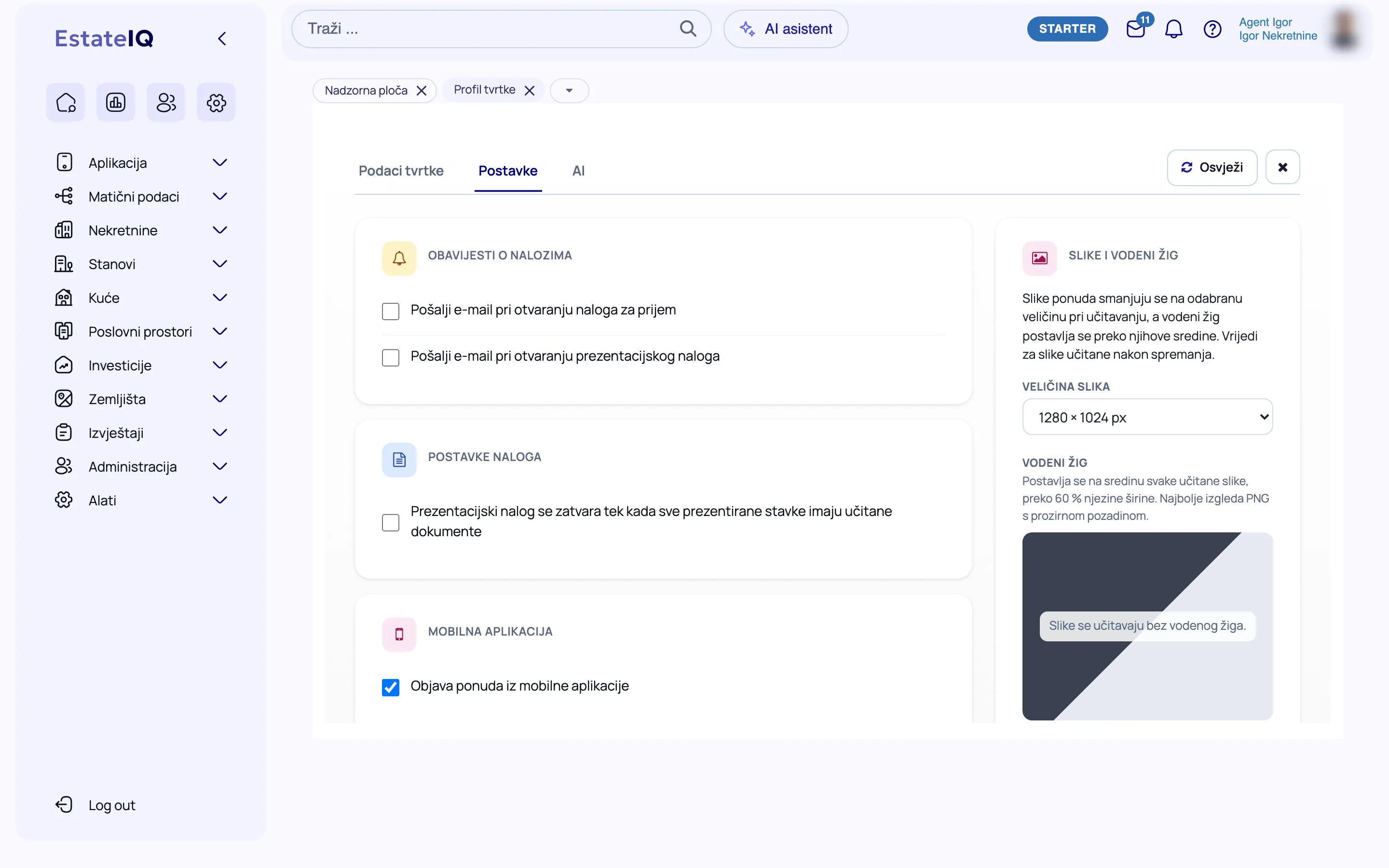
  • Impostazioni della società. Notifiche sugli ordini, regola di chiusura degli ordini di visita, pubblicazione dall’app mobile, dimensione delle immagini e filigrana in un unico posto.
  • Modelli. Le e-mail e le offerte in PDF riportano i dati della Sua agenzia.
  • Collegamento con sistemi esterni. API per le offerte e ricezione delle richieste dai siti web e da altri sistemi.
  • Con attivazione tramite il supporto. Messaggi WhatsApp ai clienti e invio di e-mail dall’indirizzo del Suo dominio.
Profilo della società in EstateIQ, scheda Impostazioni.

App mobile

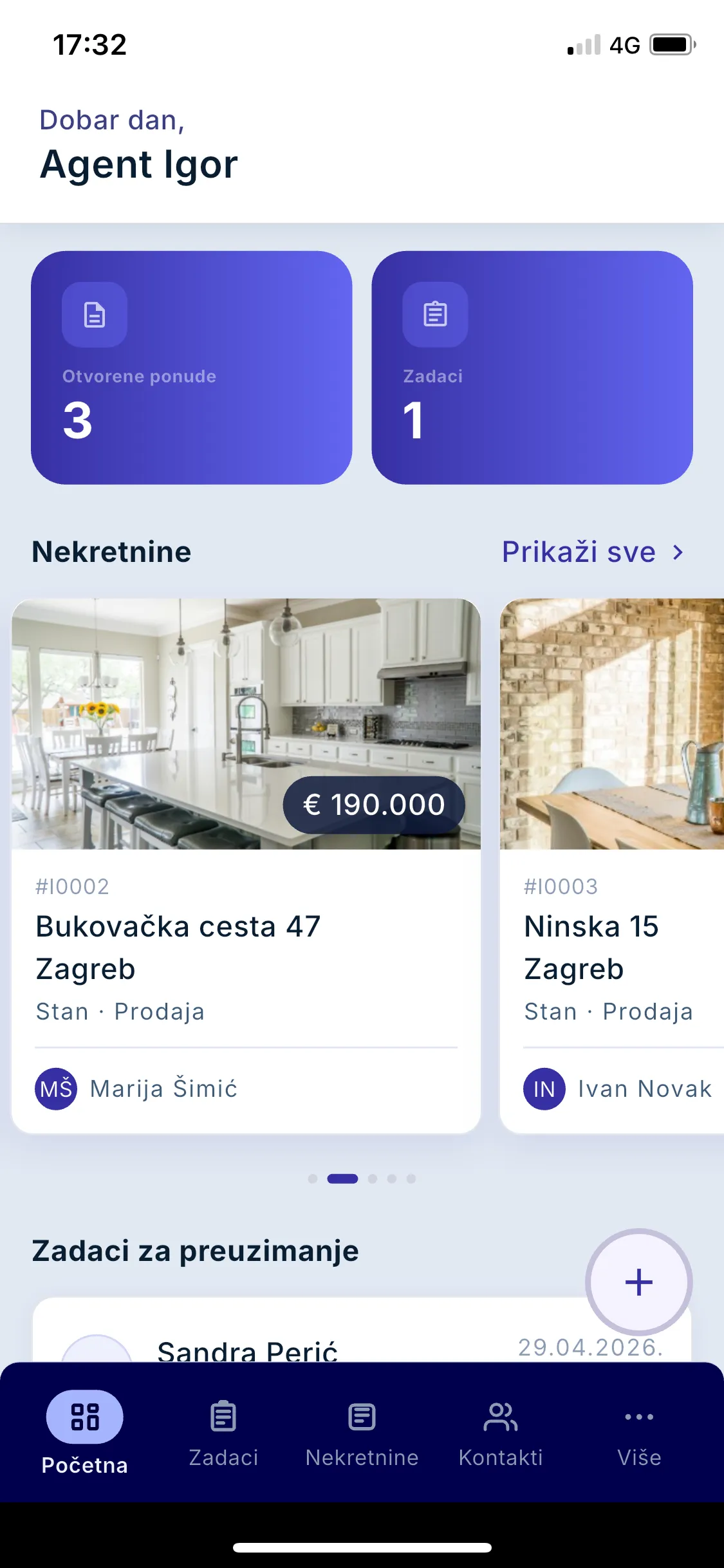
L’app mobile accompagna la giornata dell’agente sul campo: attività, acquisizione dell’immobile, fotografie, contatti e pubblicazione sui portali. App e ufficio lavorano con gli stessi dati.

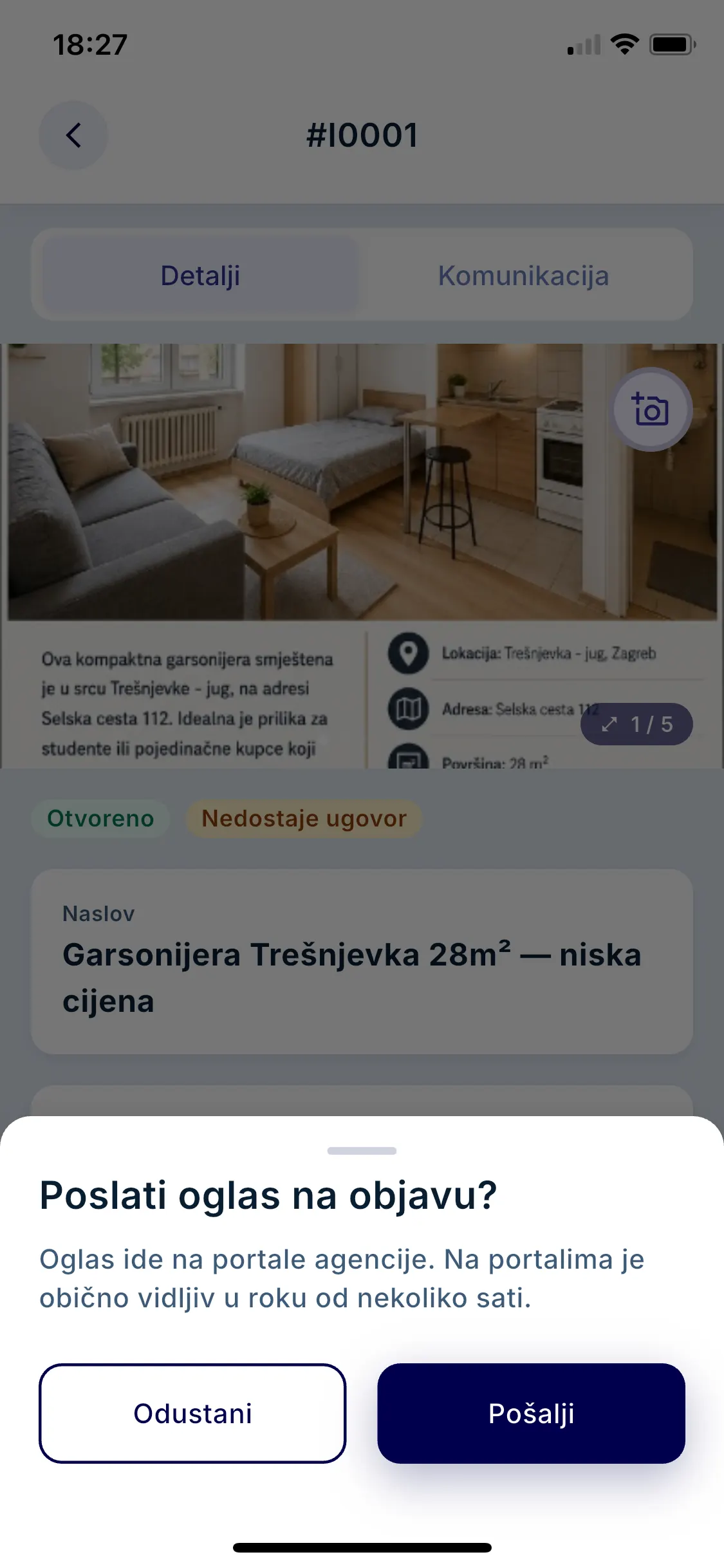
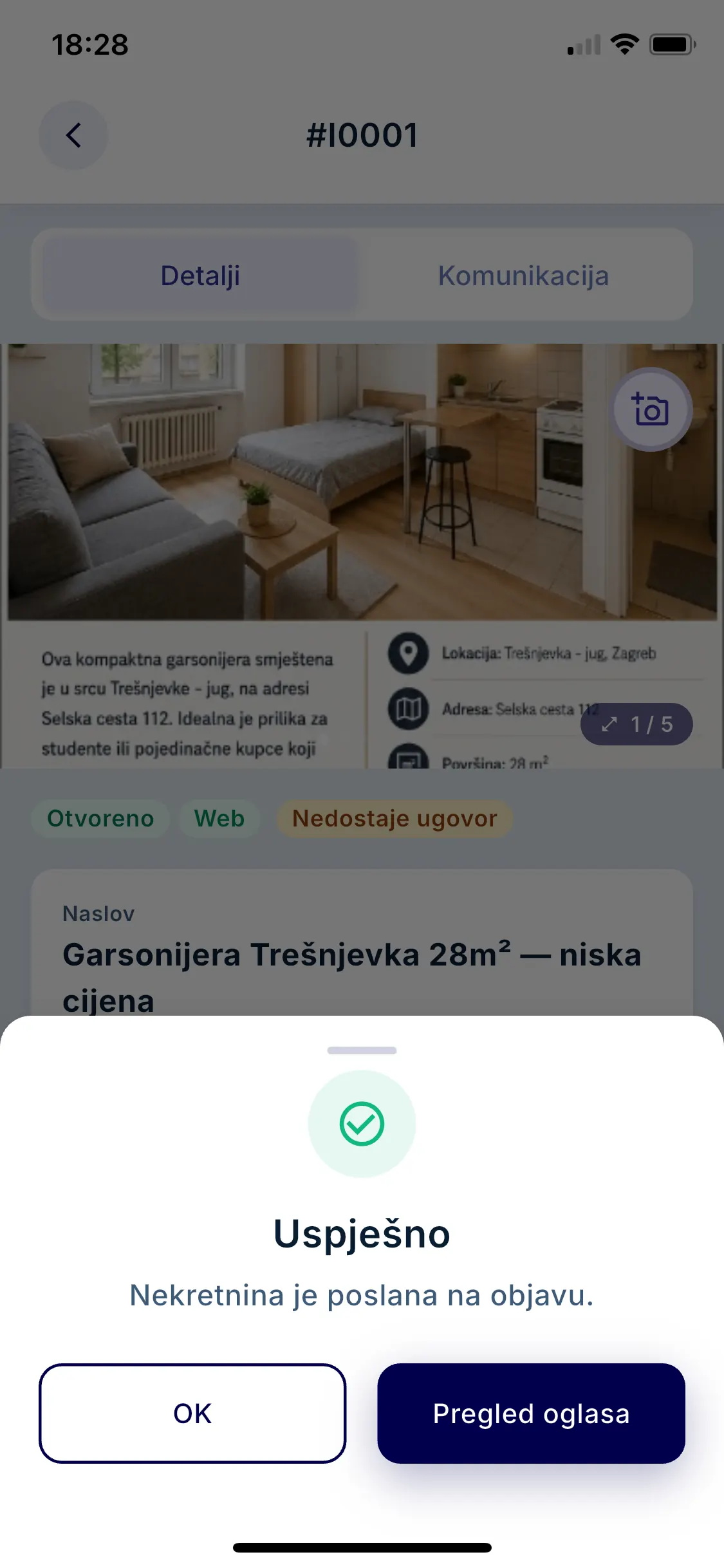
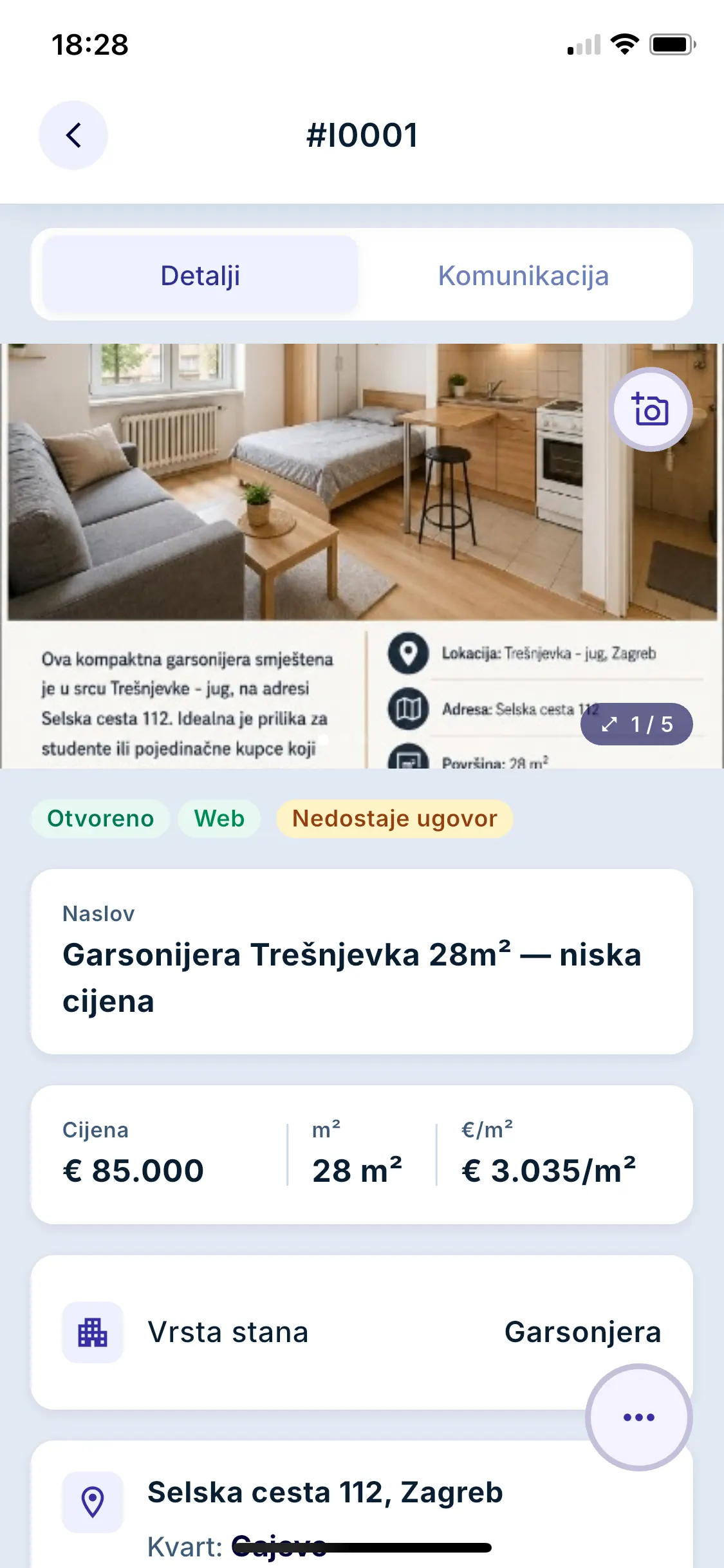
  • Pubblicazione sui portali. Quando l’immobile è pronto, lo invia ai portali della Sua agenzia con pochi tocchi. L’anteprima dell’annuncio si apre subito e l’etichetta Web indica che è stato inviato per la pubblicazione.
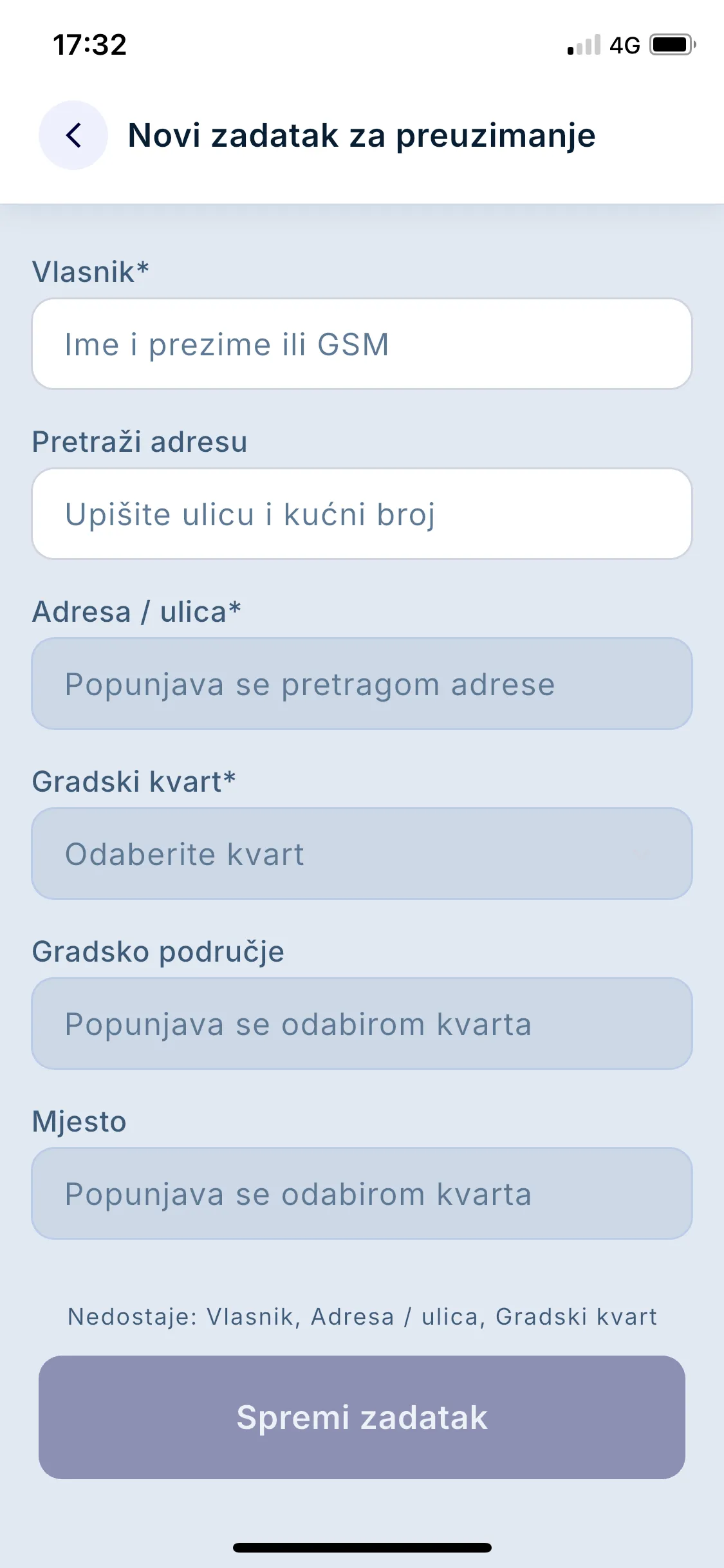
  • Nuovo immobile sul campo. Trasforma l’attività di acquisizione in un’offerta, e l’inserimento resta salvato sul dispositivo finché non lo completa.
  • Fotografie. Fino a 30 fotografie dalla fotocamera o dalla galleria, e il caricamento prosegue in background.
  • Posizione. Posizione attuale, ricerca dell’indirizzo e mappa per la coordinata pubblica.
  • Attività. Acquisizioni e presentazioni in un unico elenco, e la visita si chiude con la fotografia della conferma firmata.
  • Contatti. Ricerca dei clienti, chiamata o e-mail con un tocco e registrazione del contatto.
  • Collegamenti con le ricerche. Gli immobili che corrispondono alle Sue ricerche dei clienti, nuovi e già presentati.
  • Descrizione e traduzione AI. La descrizione nasce dai dati inseriti, e la traduzione in inglese con un tocco. L’offerta si può condividere anche in PDF.
  • Notifiche. Quando l’agente riceve un nuovo ordine di visita, quando a un ordine viene aggiunto un immobile e quando il cliente non è stato contattato entro 4 ore.
  • Home e immobili. Le Sue offerte, le attività e gli avvisi sui contratti in un’unica schermata, e l’elenco degli immobili si può cercare e filtrare.
  • Accesso e lingua. Accesso biometrico e interfaccia in croato, inglese, tedesco, italiano e sloveno.
Schermata iniziale dell’app mobile EstateIQ con offerte aperte e attività.
Nuova attività di acquisizione nell’app mobile con ricerca dell’indirizzo.
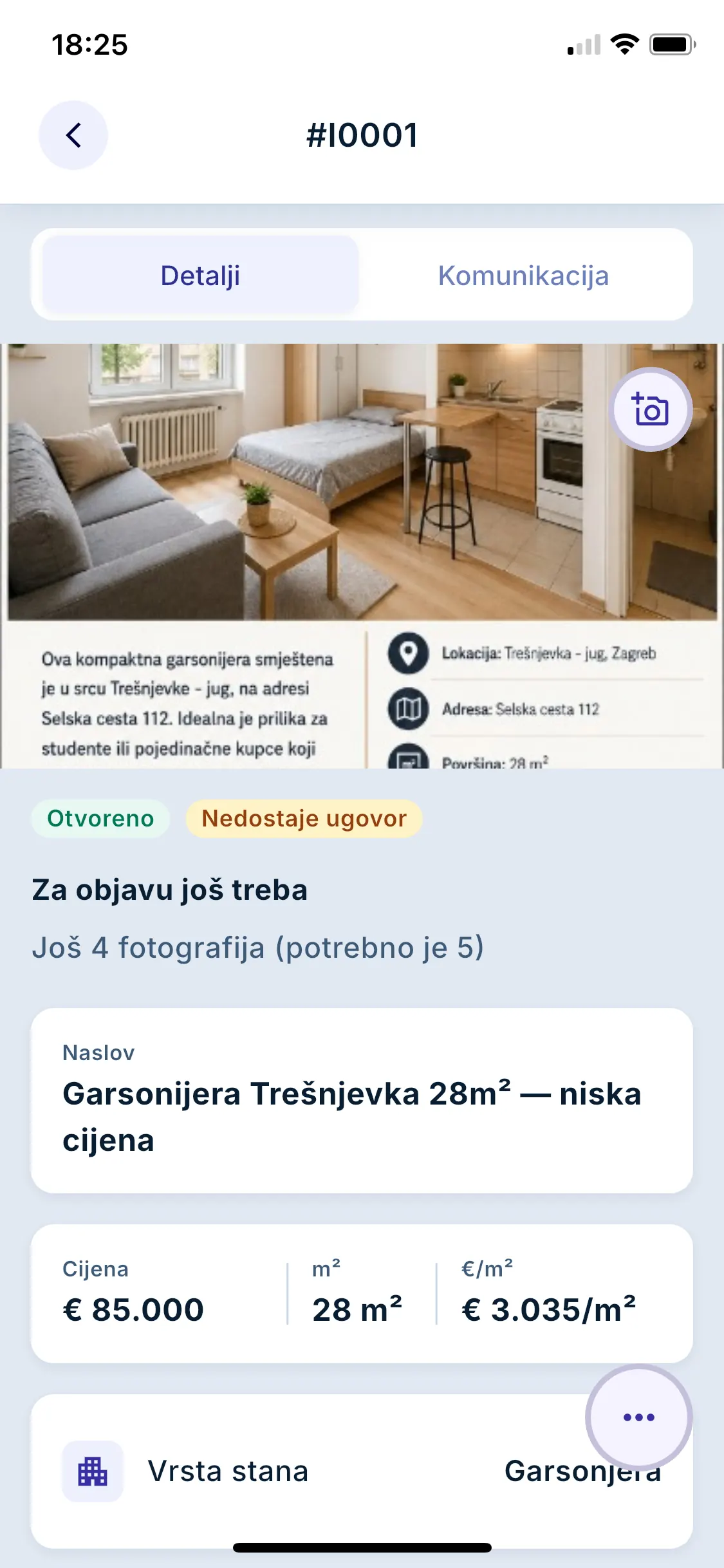
Dettagli dell’immobile nell’app mobile, con il prezzo e ciò che manca ancora per la pubblicazione.
L’app mobile chiede se inviare l’annuncio per la pubblicazione, con il pulsante Invia.
Conferma nell’app mobile che l’immobile è stato inviato per la pubblicazione.
Dettagli dell’immobile nell’app mobile con l’etichetta Web.

Servizi aggiuntivi

Si concordano separatamente e non fanno parte dei piani di base. Prezzo: su richiesta.

Richieda un preventivo

Servizio aggiuntivo

Assistente AI

L’agente dice con parole semplici ciò che serve, e l’assistente apre un modulo con i valori proposti. La conversazione si apre in un pannello laterale, dalla barra superiore dell’applicazione.

  • Inserimento a conversazione. Un nuovo cliente, una ricerca o un’offerta si inseriscono con parole semplici, e l’assistente chiede che cosa manca.
  • Lavoro con le offerte. Modifica dei dati, apertura, pubblicazione sul web e stima del valore di mercato.
  • Ricerca per descrizione. Descrive ciò che cerca e l’AI imposta i criteri, che può verificare.
  • Registrazione del contatto. Dice con chi ha parlato e l’assistente registra il contatto o la presentazione.
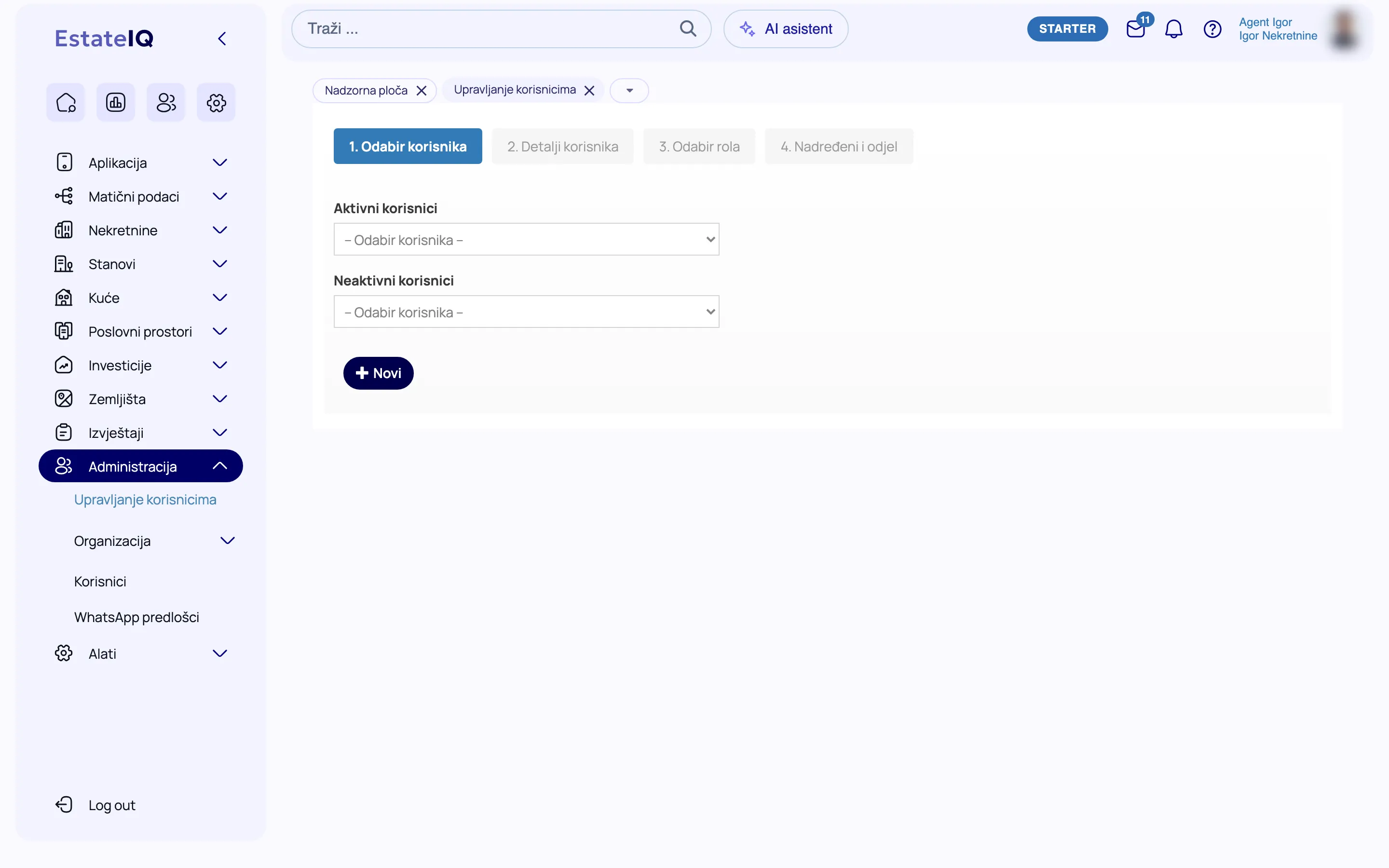
  • Utenti. L’amministratore aggiunge e disattiva gli utenti a conversazione.
  • Conferma Lei. Nulla viene salvato senza la Sua conferma.
  • Conversazione vocale. La conversazione a voce e la modalità per la guida si possono concordare a parte.
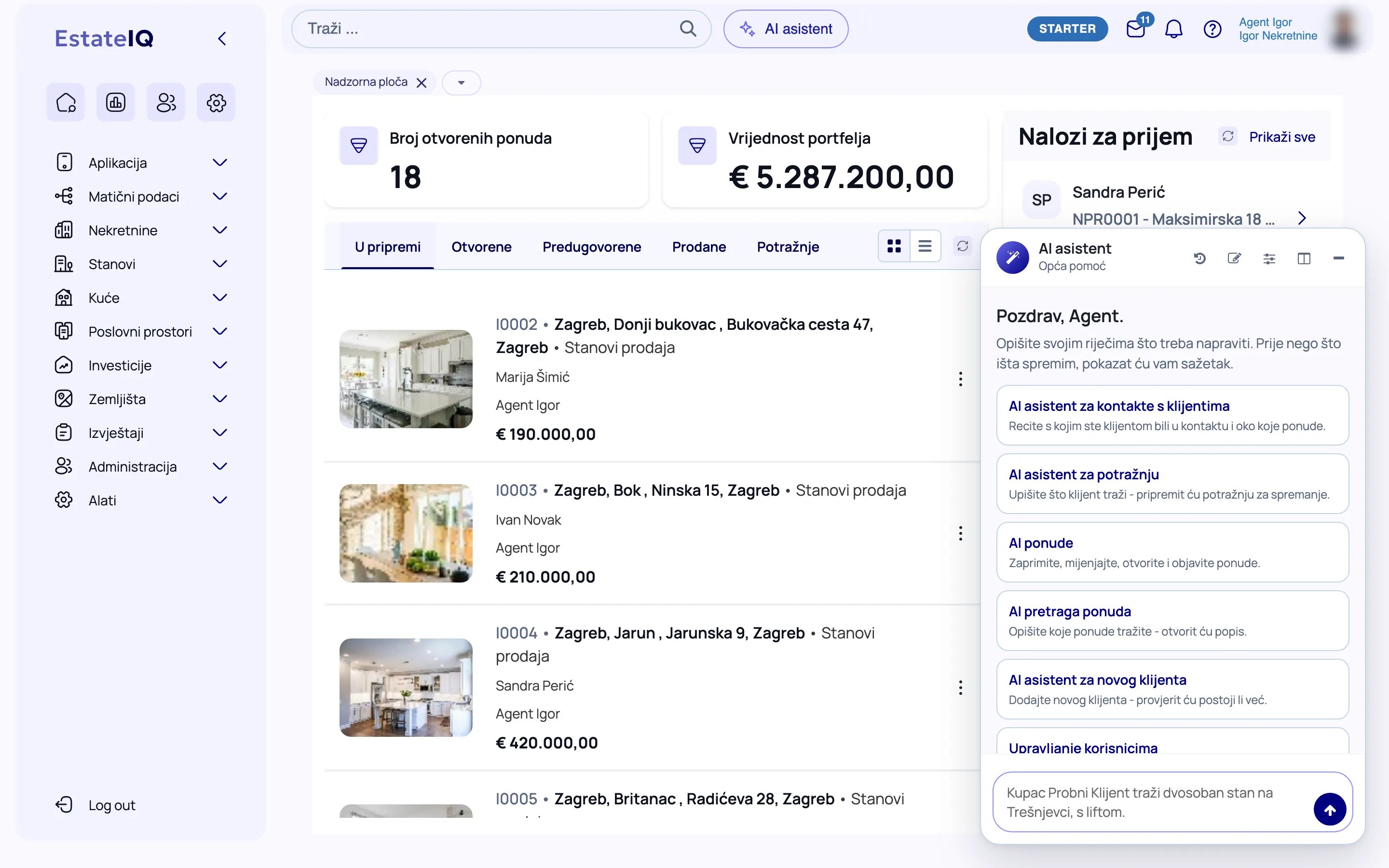
L’Assistente AI nel pannello laterale di EstateIQ, con i comandi proposti.

Guida dettagliata (in croato): Assistente AI

Servizio aggiuntivo

Agente virtuale

L’Agente virtuale parla con l’acquirente registrato sul Suo sito web e scrive in EstateIQ tutto ciò che l’acquirente dice. L’integrazione nel Suo sito la realizziamo noi, nell’ambito del preventivo.

  • Conversazione con l’acquirente. Chiede che cosa cerca l’acquirente e lo registra come ricerca del cliente.
  • Offerte a tre alla volta. Mostra solo le offerte aperte e i dati pubblici, senza indirizzo, proprietario e agente.
  • Reazioni dell’acquirente. Registra che cosa interessa all’acquirente e perché, così le offerte successive seguono il cambiamento.
  • Richiesta di visita. L’agenzia riceve un ordine di visita con tutte le offerte che interessano all’acquirente.
  • Panoramica delle conversazioni. Ogni conversazione si vede sul cliente, con offerte e risposte.

Guida dettagliata (in croato): Agente virtuale

Interfaccia in sei lingue

L’interfaccia è disponibile in croato, inglese, tedesco, italiano, sloveno e francese.

Veda EstateIQ al lavoro

Tre brevi video senza audio: inserimento di un immobile, vendita e report. I video mostrano l’interfaccia di EstateIQ in croato.

Inserimento di un immobile in pochi passaggiDa un modulo vuoto all’immobile salvato.
Descrizione del video

Il video è senza audio e mostra:

  1. Dal menu a sinistra si apre la categoria «Stanovi» (Appartamenti).
  2. Nell’elenco degli immobili, con un clic sul pulsante per un nuovo inserimento si apre un modulo vuoto.
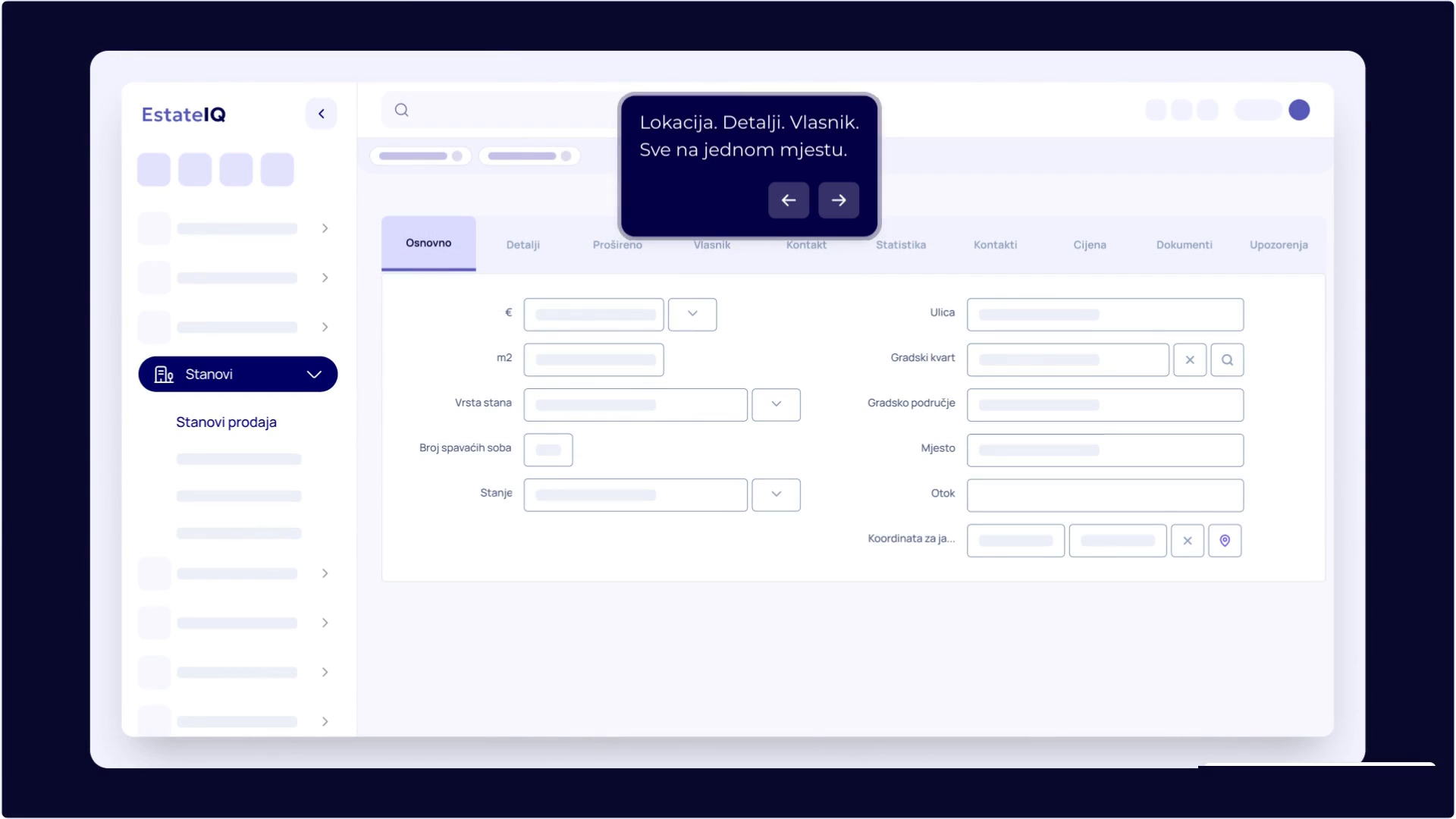
  3. Il modulo è suddiviso in schede, tra cui «Osnovno» (Generale), «Detalji» (Dettagli) e «Vlasnik» (Proprietario), così ubicazione, dettagli e proprietario sono in un unico posto.
  4. I dati compilati si salvano con il pulsante «Spremi» (Salva).
  5. Dal menu accanto all’immobile nell’elenco, con un solo clic lo si aggiunge a un gruppo, nell’esempio «Web».
Dall’accordo alla vendita conclusaIl calcolo di vendita parte dal modulo dell’offerta e lo stato cambia automaticamente.
Descrizione del video

Il video è senza audio e mostra:

  1. Nell’elenco degli appartamenti, dal menu a tre puntini accanto all’immobile si seleziona «Prodaj» (Vendi).
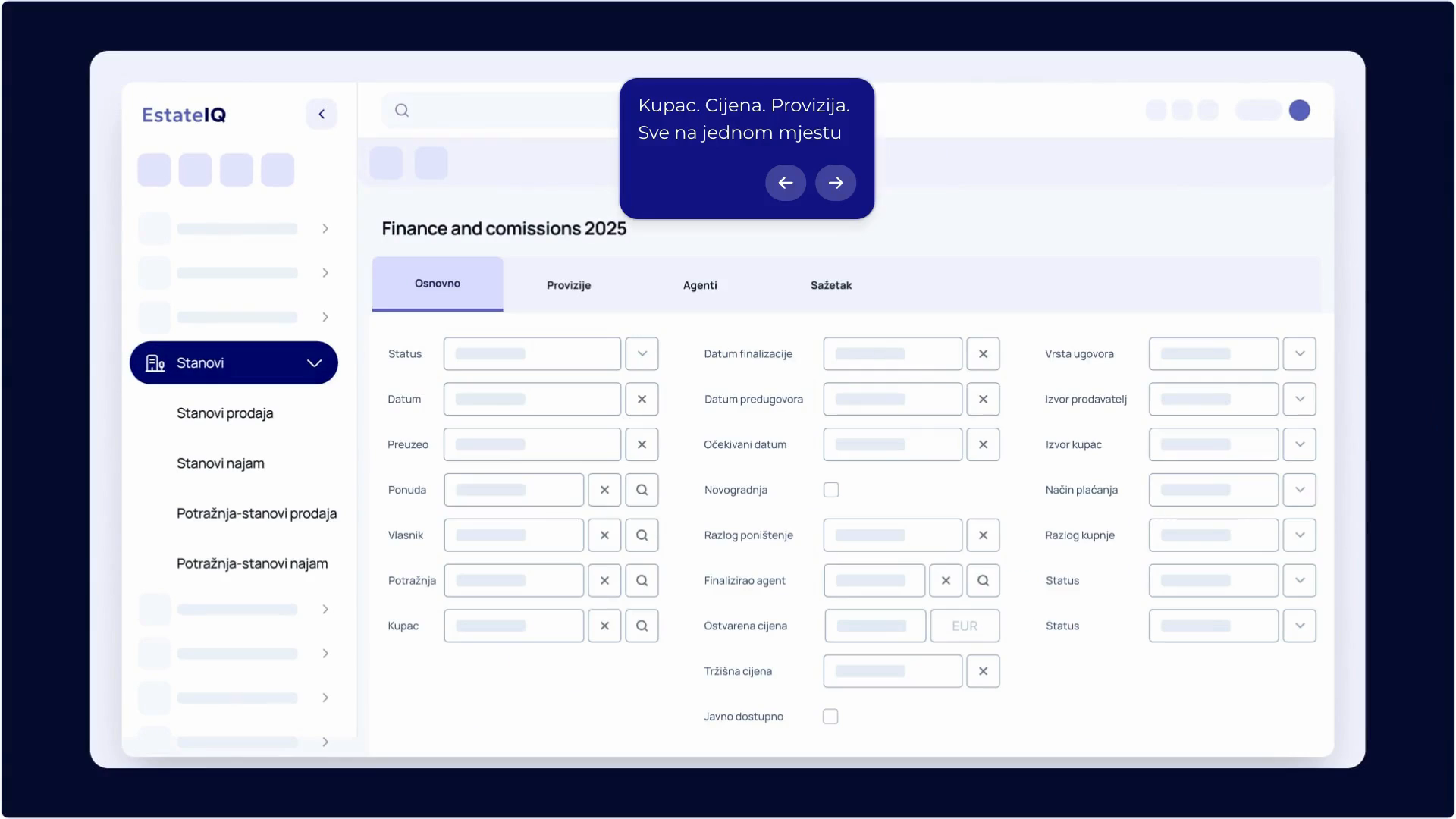
  2. Si apre il modulo di vendita con le schede, tra cui «Osnovno» e «Sažetak» (Riepilogo).
  3. Si inseriscono l’acquirente, il prezzo ottenuto e la modalità di pagamento.
  4. Il pulsante «Spremi» salva la vendita.
  5. Lo stato dell’immobile viene aggiornato e il calcolo di vendita viene generato.
Report aziendali con un clicUn report con filtri, pronto per l’esportazione in CSV o Excel.
Descrizione del video

Il video è senza audio e mostra:

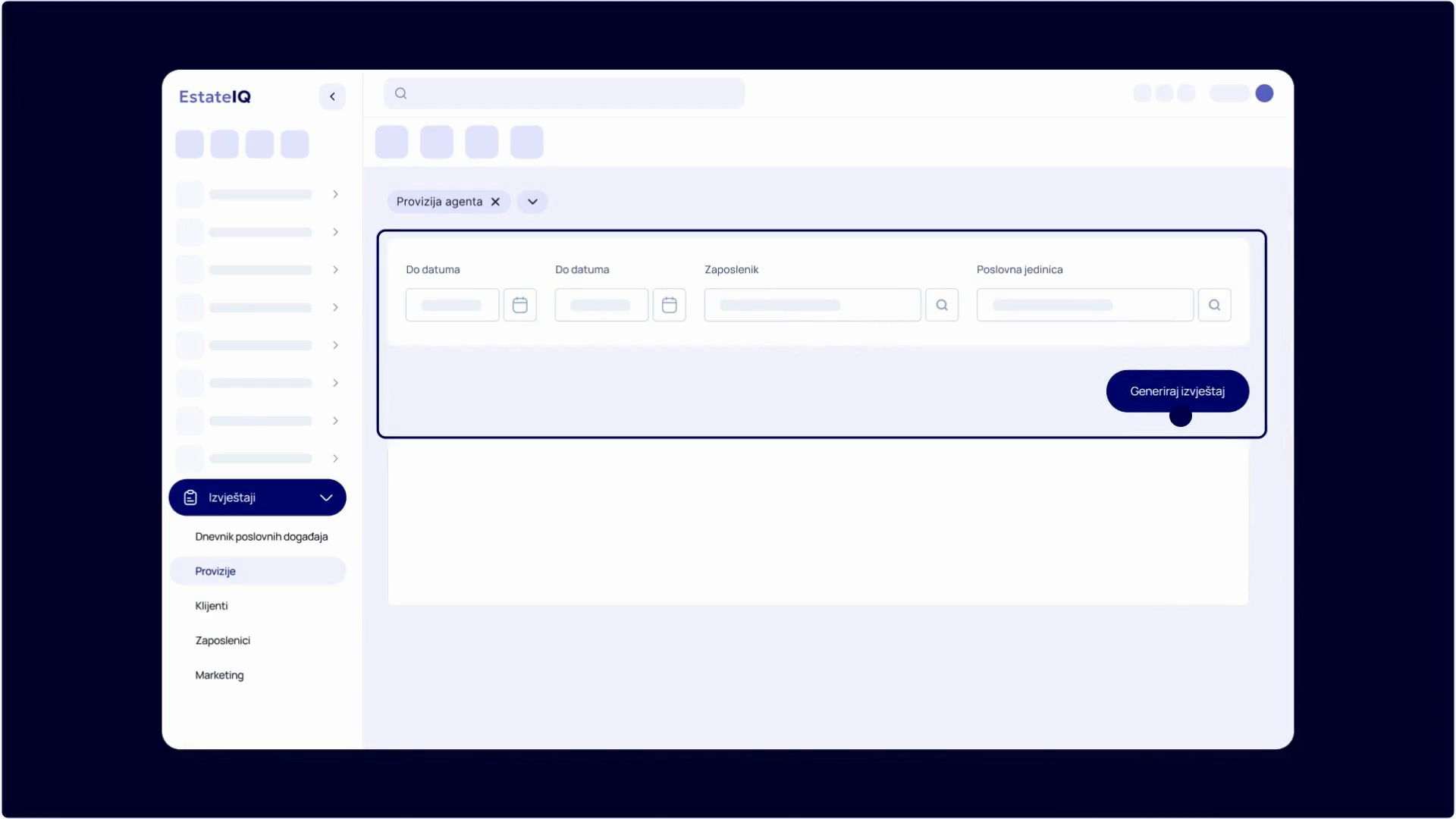
  1. Dal menu a sinistra si apre la categoria «Izvještaji» (Report).
  2. Si seleziona un report e si impostano i filtri, per esempio periodo, collaboratore e unità aziendale.
  3. Il pulsante «Generiraj izvještaj» (Genera report) mostra una tabella con i dati.
  4. Il report si scarica in CSV o Excel oppure si stampa.
  1. 1Inserimento di un immobile in pochi passaggiDurata 0:33
  2. 2Dall’accordo alla vendita conclusaDurata 1:00
  3. 3Report aziendali con un clicDurata 0:42

Prenoti una demo gratuita

Il nostro team Le mostrerà come EstateIQ può migliorare il Suo lavoro. La demo si svolge in croato o in inglese.

  • Gratuita, 30 minuti
  • Su misura per la Sua agenzia
Apra il calendario in una nuova scheda

Il calendario viene caricato da Calendly (calendly.com), che imposta i propri cookie.

Preferisce scrivere? Ci invii una richiesta oppure ci contatti all’indirizzo info@estateiq.hr.

Provi EstateIQ nella Sua agenzia

Apra un account oppure concordi con noi una demo. Per i prezzi consulti la pagina Prezzi.